

FAQ PascalConsultez toutes les FAQ
Nombre d'auteurs : 11, nombre de questions : 404, dernière mise à jour : 2 avril 2026 Ajouter une question
Bienvenue dans la F.A.Q. Pascal !
Celle-ci rassemble les réponses aux questions les plus fréquemment posées sur le langage Pascal et tous ses outils de programmation. Si elle n'a pas pour vocation de répondre à toutes les interrogations possibles, elle reste une bonne base de connaissances sur le Pascal, et ne demande qu'à être enrichie par vos expériences personnelles.
Nous vous invitons à proposer vos propres questions/réponses directement dans la FAQ ou, si vous souhaitez apporter une modification à une question/réponse existante, à la poster dans le fil de discussion renseigné ci-dessous.
Nous vous souhaitons une bonne lecture !
L'équipe Pascal.
 4.4.1. Installation
(0)
4.4.1. Installation
(0)




Rendons-nous sur la page Releases (publications) du project MSEide+MSEgui, afin de télécharger ce dont nous avons besoin, à savoir :
- les sources de la bibliothèque MSEgui
- un exécutable de MSEide
Au moment où ceci est écrit, la dernière version publiée est la version 5.12.0.
Téléchargeons la bibliothèque, en cliquant sur le lien Source code (zip). Le fichier téléchargé se nomme présentement mseide-msegui-5.12.0.zip. En le décompressant nous obtenons un dossier du même nom, que nous pouvons placer où il nous plaît.
Téléchargeons l'exécutable correspondant à notre système d'exploitation. (Dans mon cas, par exemple, c'est mseide_5_12_0_linux_amd64.zip. Pour la version Windows 32 bits, c'est mseide_5_12_0_windows_i386.zip.)
En décompressant ce fichier, nous obtenons un dossier nommé par exemple mseide_lin64, que nous pouvons également placer n'importe où. Il est recommandable de le placer à l'intérieur du premier dossier. Nous pouvons alors, éventuellement, le renommer bin (sauf si nous avons l'intention de faire coexister plusieurs exécutables, pour des systèmes d'exploitation différents).
Nous n'avons plus qu'à lancer l'exécutable contenu dans le dossier.
| Code Bash : | Sélectionner tout |
mseide_lin64/mseideLa fenêtre principale de MSEide apparaît devant nos yeux émerveillés.
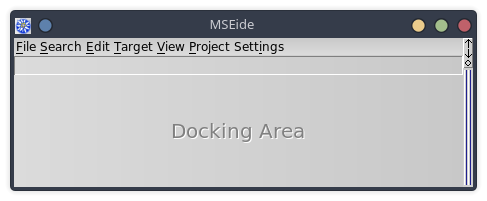
Reste à configurer MSEide. (L'application fonctionne déjà, mais il faut lui indiquer le chemin de la bibliothèque, si nous voulons pouvoir compiler un projet basé sur MSEgui.)
Dans le menu Settings, choisissons Configure MSEide pour ouvrir la fenêtre de configuration.
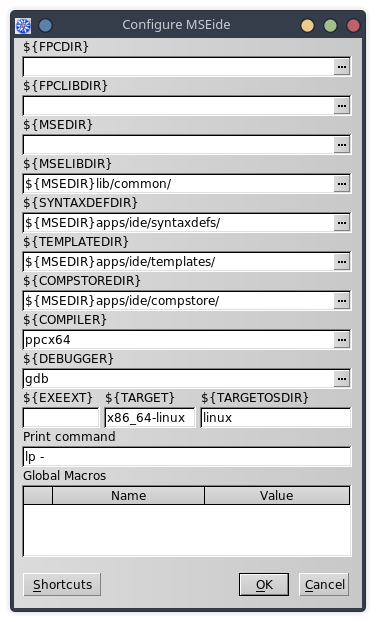
Nous devons assigner une valeur à la macro MSEDIR, à savoir l'emplacement de la bibliothèque, c'est-à-dire du dossier mseide-msegui-5.12.0, qui se trouve... où nous l'avons mis.
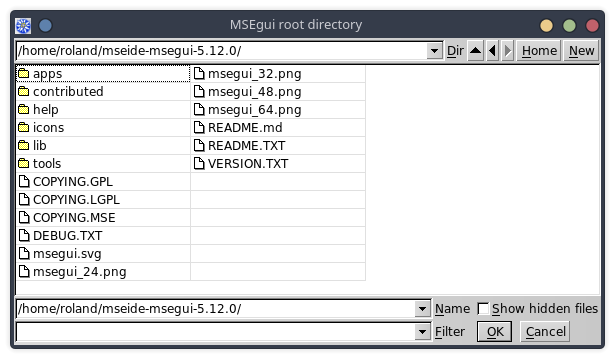
C'est tout !
Pour vérifier que tout fonctionne, nous n'avons plus qu'à ouvrir le projet mseide-msegui-5.12.0/apps/demo/demo.prj.
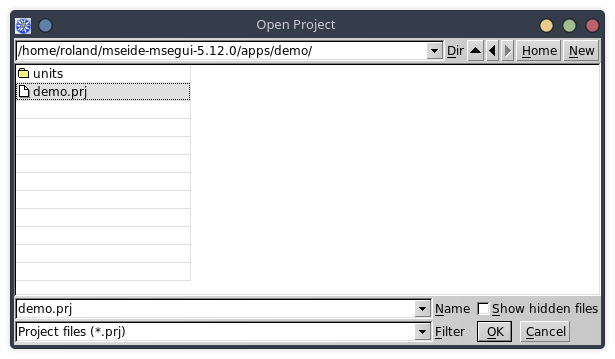
Et qu'à le compiler (menu Project, Make).

Une autre possibilité, pour installer MSEide, est de cloner le dépôt git du projet MSEide+MSEgui, et de compiler soi-même MSEide.
Commande pour cloner le dépôt git :
| Code X : | Sélectionner tout |
git clone https://github.com/mse-org/mseide-msegui.git
Commande pour compiler MSEide sous Linux :
| Code X : | Sélectionner tout |
1 2 3 4 5 6 7 8 | cd mseide-msegui fpc \ -Mobjfpc -Sh \ -Fulib/common/* \ -Fulib/common/kernel \ -Filib/common/kernel \ -Fulib/common/kernel/linux \ apps/ide/mseide.pas |
Commande pour compiler MSEide sous Windows :
| Code X : | Sélectionner tout |
1 2 3 4 5 6 7 8 | cd mseide-msegui fpc ^ -Mobjfpc -Sh ^ -Fulib/common/* ^ -Fulib/common/kernel ^ -Filib/common/kernel ^ -Fulib/common/kernel/windows ^ apps/ide/mseide.pas |
Il faut ensuite configurer MSEide, comme cela est expliqué dans l'article précédent.
Si vous êtes pressé, vous pouvez utiliser l'installateur (dont le lien de téléchargement figure au bas de cette question), qui fera tout cela pour vous.
Usage sous Linux :
| Code X : | Sélectionner tout |
./installmse --dir=/home/roland/Applications
Usage sous Windows :
| Code X : | Sélectionner tout |
installmse --dir=C:\Applications
L'installateur clone le dépôt git, compile et configure MSEide, et crée des scripts de lancement.
Sous Linux, il crée en outre des raccourcis sur le bureau et dans le menu des applications.

Proposer une nouvelle réponse sur la FAQ
Ce n'est pas l'endroit pour poser des questions, allez plutôt sur le forum de la rubrique pour ça
Les sources présentées sur cette page sont libres de droits et vous pouvez les utiliser à votre convenance. Par contre, la page de présentation constitue une œuvre intellectuelle protégée par les droits d'auteur. Copyright © 2026 Developpez Developpez LLC. Tous droits réservés Developpez LLC. Aucune reproduction, même partielle, ne peut être faite de ce site et de l'ensemble de son contenu : textes, documents et images sans l'autorisation expresse de Developpez LLC. Sinon vous encourez selon la loi jusqu'à trois ans de prison et jusqu'à 300 000 € de dommages et intérêts.